

اگر آپ کو ایکسل میں چارٹ بنانے کی ضرورت ہے، تو آپ صحیح جگہ پر آئے ہیں۔ اس مضمون میں، ہم آپ کو دکھائیں گے کہ ایکسل میں چارٹ بنانا کتنا تیز اور آسان ہے، قطع نظر اس کے کہ آپ کو جس قسم کے چارٹ بنانے کی ضرورت ہے۔
شروع کرنے سے پہلے، یہ یاد رکھنا ضروری ہے کہ گراف ڈیٹا کو واضح اور زیادہ معروضی انداز میں دیکھنے اور سمجھنے کا ایک بہترین طریقہ ہے۔ ایکسل کی خصوصیات کے ساتھ، آپ پرکشش، ذاتی نوعیت کے چارٹ بنا سکتے ہیں جو آپ کے ساتھیوں اور کلائنٹس کو متاثر کریں گے۔
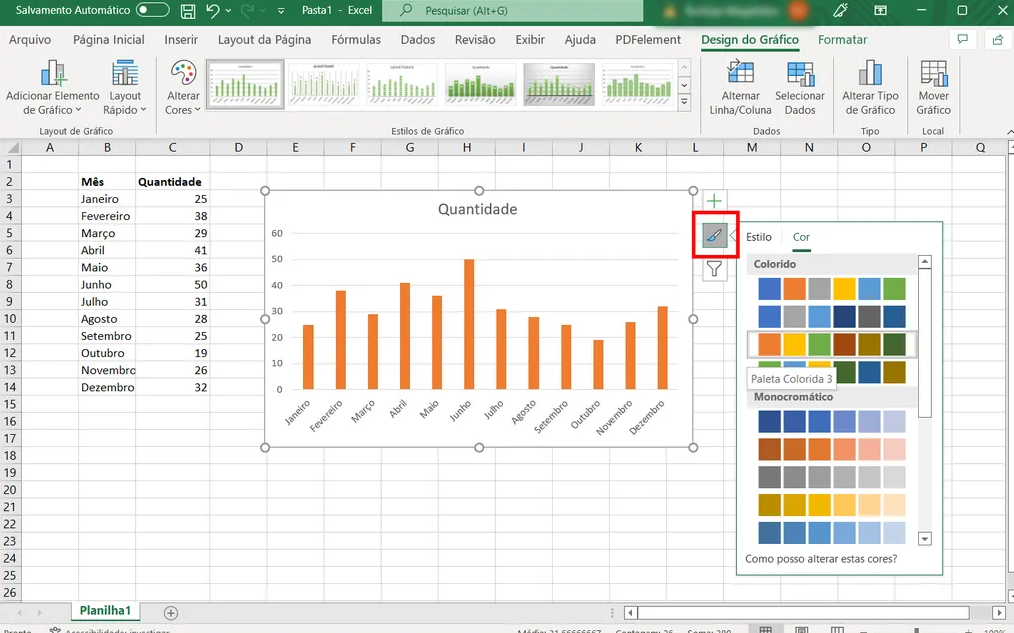
ایکسل میں چارٹ بنانے کے طریقے کے بارے میں ٹیوٹوریل
مرحلہ 1: ڈیٹا منتخب کریں۔
ایکسل میں چارٹ بنانے کا پہلا قدم وہ ڈیٹا منتخب کرنا ہے جسے آپ چارٹ میں شامل کرنا چاہتے ہیں۔ ایسا کرنے کے لیے، بس کلک کریں اور اپنے کرسر کو اس ڈیٹا پر گھسیٹیں جسے آپ شامل کرنا چاہتے ہیں۔ یقینی بنائیں کہ آپ نے تمام متعلقہ کالم اور قطاریں منتخب کی ہیں۔
مرحلہ 2: چارٹ بنائیں
منتخب کردہ ڈیٹا کے ساتھ، یہ چارٹ بنانے کا وقت ہے۔ ایسا کرنے کے لیے، اسکرین کے اوپری حصے میں "انسرٹ" ٹیب پر کلک کریں اور "چارٹس" سیکشن میں چارٹ کی وہ قسم منتخب کریں جسے آپ بنانا چاہتے ہیں۔ چارٹس کی کئی اقسام دستیاب ہیں، بشمول کالم چارٹس، لائن چارٹس، پائی چارٹس، اور بہت کچھ۔
مرحلہ 3: چارٹ کو حسب ضرورت بنائیں
ایک بار چارٹ بن جانے کے بعد، آپ اسے اپنی ضروریات کے مطابق بنا سکتے ہیں۔ بہت سے اختیارات دستیاب ہیں، بشمول عنوانات، لیجنڈز، ایکسس لیبلز اور مزید شامل کرنا۔ چارٹ کو اپنی مرضی کے مطابق بنانے کے لیے، بس اس پر کلک کریں اور مطلوبہ تبدیلیاں کرنے کے لیے "ڈیزائن" ٹیب میں موجود ٹولز کا استعمال کریں۔
مرحلہ 4: چارٹ محفوظ کریں۔
آخر میں، چارٹ کو محفوظ کرنا ضروری ہے تاکہ آپ اسے مستقبل میں دوبارہ استعمال کر سکیں۔ چارٹ کو محفوظ کرنے کے لیے، صرف چارٹ پر دائیں کلک کریں اور "Save as image" کا اختیار منتخب کریں۔ یہ آپ کو JPEG اور PNG سمیت کئی مختلف فارمیٹس میں اپنے کمپیوٹر پر گرافک کو محفوظ کرنے کی اجازت دے گا۔
آپ بھی دیکھیں!
- مفت نوکری تلاش کرنے والی ایپس
- نامعلوم کالوں کو بلاک کرنے کے لیے ایپلی کیشنز
- بہترین کوپن، ڈسکاؤنٹس اور آفرز ایپس
مختصراً، ایکسل میں چارٹ بنانا تیز اور آسان ہے، چاہے آپ کس قسم کا چارٹ بنانا چاہتے ہوں۔ Excel میں دستیاب خصوصیات اور ٹولز کے ساتھ، آپ پرکشش، ذاتی نوعیت کے چارٹ بنا سکتے ہیں جو آپ کو ڈیٹا کو واضح اور زیادہ معروضی انداز میں دیکھنے اور سمجھنے میں مدد فراہم کریں گے۔ ہمیں امید ہے کہ یہ مضمون مددگار تھا اور آپ کو Excel میں اپنے چارٹ بنانے میں کامیابی حاصل ہوئی ہے۔