

Якщо вам потрібно створити діаграму в Excel, ви прийшли за адресою. У цій статті ми покажемо вам, як легко та швидко створювати діаграми в Excel, незалежно від того, який тип діаграми вам потрібно створити.
Перш ніж почати, важливо пам’ятати, що діаграми – це чудовий спосіб візуалізації та розуміння даних більш чітким і об’єктивним способом. За допомогою можливостей Excel ви можете створювати привабливі персоналізовані діаграми, які справлять враження на ваших колег і клієнтів.
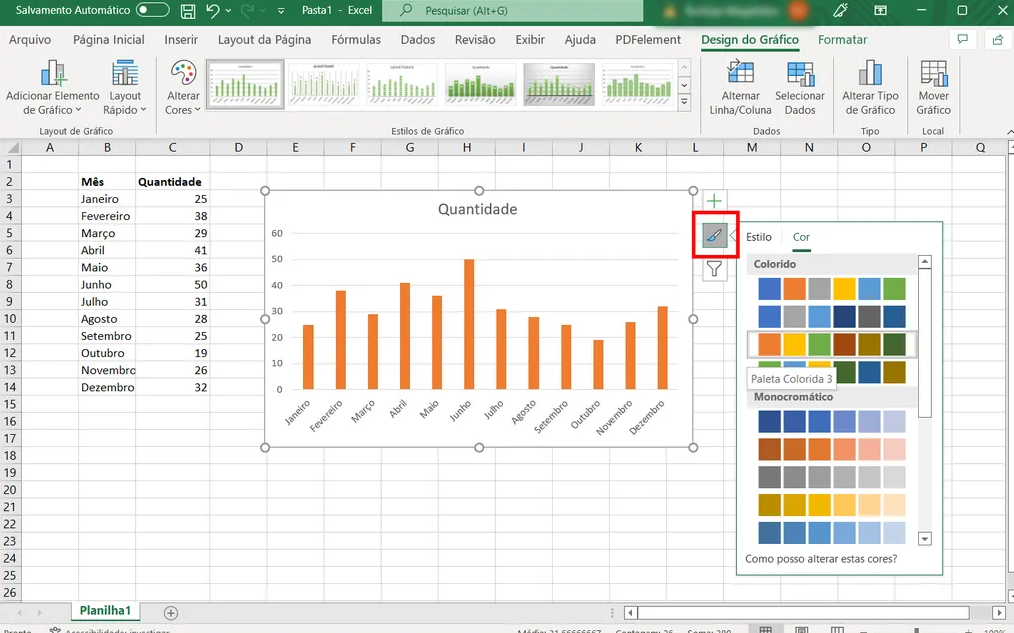
Інструкція зі створення діаграми в Excel
Крок 1: Виберіть дані
Першим кроком у створенні діаграми в Excel є вибір даних, які потрібно включити в діаграму. Для цього просто клацніть і перетягніть курсор над даними, які потрібно включити. Переконайтеся, що ви вибрали всі відповідні стовпці та рядки.
Крок 2: Створіть діаграму
Вибравши дані, настав час створити діаграму. Для цього натисніть вкладку «Вставити» у верхній частині екрана та виберіть тип діаграми, який ви хочете створити, у розділі «Діаграми». Існує декілька типів діаграм, зокрема стовпчасті діаграми, лінійні діаграми, секторні діаграми тощо.
Крок 3. Налаштуйте діаграму
Після створення діаграми ви можете налаштувати її відповідно до своїх потреб. Існує кілька доступних варіантів, зокрема додавання заголовків, легенд, міток осей тощо. Щоб налаштувати графіку, просто клацніть її та скористайтеся інструментами на вкладці «Дизайн», щоб внести потрібні зміни.
Крок 4: Збережіть діаграму
Нарешті, важливо зберегти діаграму, щоб ви могли використовувати її знову в майбутньому. Щоб зберегти діаграму, просто клацніть її правою кнопкою миші та виберіть опцію «Зберегти як зображення». Це дозволить вам зберегти графіку на вашому комп’ютері в кількох різних форматах, включаючи JPEG і PNG.
Дивіться також!
- безкоштовні програми для пошуку роботи
- Програми для блокування невідомих дзвінків
- Найкращі програми для купонів, знижок і пропозицій
Таким чином, створити діаграму в Excel легко та швидко, незалежно від того, який тип діаграми ви хочете створити. Завдяки функціям і інструментам, доступним у Excel, ви можете створювати привабливі та персоналізовані діаграми, які допоможуть візуалізувати та зрозуміти дані чіткішим та об’єктивнішим способом. Сподіваємося, що ця стаття була корисною і ви успішно створили власні діаграми в Excel.