
Якщо ви щойно отримали новий iPhone або вам потрібно змінити старий пристрій, одна з перших речей, які вам потрібно зробити, це перенести дані зі старого iPhone на новий. На щастя, є кілька способів зробити це. У цій статті ми розглянемо різні варіанти, доступні для передачі даних з iPhone на інший пристрій.
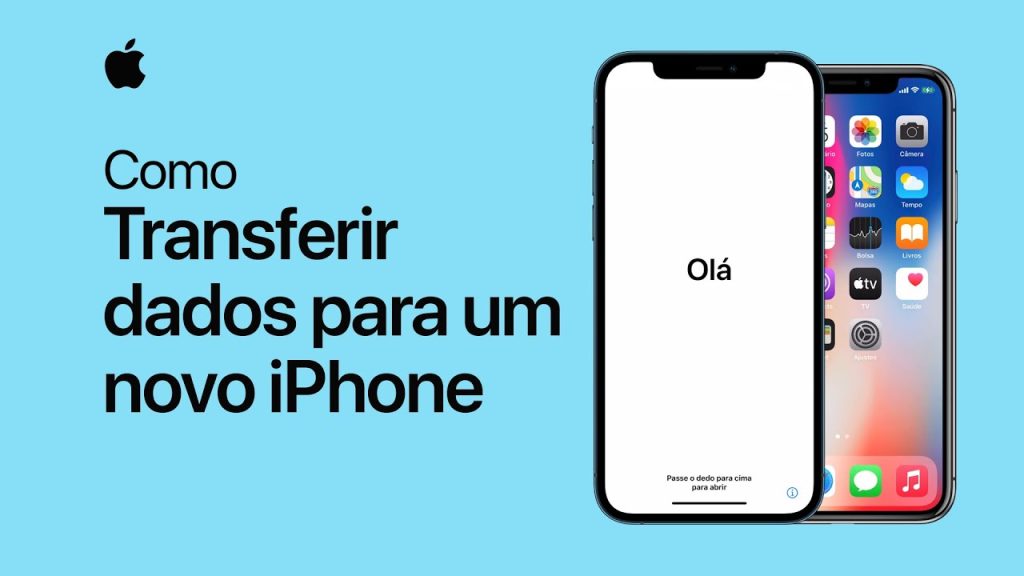
Параметри передачі даних iPhone:
Варіант 1: передача даних iPhone за допомогою швидкого запуску
Якщо ви налаштовуєте новий iPhone, ви можете використовувати Quick Start для перенесення даних зі старого iPhone на новий. Швидкий старт — це функція, яка дозволяє бездротовим способом передавати дані зі старого iPhone на новий. Виконайте такі кроки, щоб скористатися швидким стартом:
- Переконайтеся, що на вашому старому iPhone встановлено iOS 11 або новішої версії.
- Переконайтеся, що на вашому новому iPhone встановлено iOS 11 або новішої версії та він близький до вашого старого iPhone.
- Увімкніть новий iPhone і помістіть його поруч зі старим iPhone.
- На старому iPhone натисніть «Продовжити», коли вас попросять використати ваш Apple ID для налаштування нового iPhone.
- Використовуйте камеру старого iPhone, щоб відсканувати код, який відображається на новому iPhone.
- Дотримуйтесь інструкцій на екрані, щоб налаштувати новий iPhone.
Варіант 2: передайте дані iPhone за допомогою iCloud
Іншим варіантом передачі даних є використання iCloud. iCloud — це служба хмарного зберігання від Apple, яка дозволяє створювати резервні копії та синхронізувати дані на всіх пристроях Apple. Виконайте такі дії, щоб використовувати iCloud для перенесення даних зі старого iPhone на новий:
- Переконайтеся, що ваш старий iPhone підключено до Інтернету та підключено до вашого облікового запису iCloud.
- На старому iPhone перейдіть у «Налаштування» та торкніться свого імені у верхній частині екрана.
- Натисніть «iCloud», а потім «Резервне копіювання iCloud».
- Переконайтеся, що резервне копіювання iCloud увімкнено, і натисніть «Створити резервну копію зараз».
- Зачекайте, поки резервне копіювання завершиться.
- Увімкніть новий iPhone і дотримуйтесь інструкцій на екрані, щоб налаштувати його.
- На екрані «Програми та дані» виберіть опцію «Відновити з резервної копії iCloud».
- Увійдіть у свій обліковий запис iCloud і виберіть резервну копію, яку ви щойно зробили.
Варіант 3: передача даних за допомогою iTunes
Якщо ви віддаєте перевагу передачі даних зі старого iPhone на новий за допомогою комп’ютера, то можете скористатися iTunes. iTunes — це програма, яка дозволяє керувати пристроями Apple і синхронізувати дані між ними. Виконайте такі дії, щоб використовувати iTunes для перенесення даних зі старого iPhone на новий:
- Переконайтеся, що ваш старий iPhone підключено до комп’ютера, і відкрийте iTunes.
- Виберіть свій старий iPhone в iTunes.
- На вкладці «Зведення» натисніть «Створити резервну копію зараз».
- Зачекайте, поки резервне копіювання завершиться.
- Від'єднайте старий iPhone від комп'ютера та підключіть новий iPhone.
- На вкладці «Зведення» iTunes натисніть «Відновити резервну копію».
- Виберіть резервну копію, яку ви щойно зробили, і натисніть «Відновити»
Варіант 4: Вибіркова передача даних за допомогою сторонніх програм
Якщо ви не хочете переносити всі свої дані зі старого iPhone на новий, ви можете використовувати програми сторонніх розробників для перенесення певних даних. У App Store є кілька програм, які дозволяють вибірково передавати контакти, повідомлення, фотографії, музику та інші дані. Деякі з найпопулярніших програм включають:
- iMazing: платний додаток, що дозволяє передавати дані з iPhone на комп'ютер і навпаки.
- AnyTrans: платний додаток, що дозволяє передавати дані з iPhone на комп'ютер і навпаки, а також управляти контентом на iOS-пристроях.
- CopyTrans: платний додаток, що дозволяє передавати дані з iPhone на комп'ютер і навпаки, а також управляти контентом на iOS-пристроях.
Дивіться також!
- Як видалити дані з втраченого або вкраденого телефону
- Найкращі програми для обміну файлами та документами.
- Найкращі програми для отримання грошей з-за кордону
Перенесення даних зі старого iPhone на новий пристрій є важливим завданням, яке може здатися складним. На щастя, є кілька доступних варіантів швидкого та легкого перенесення даних. Використовуючи Quick Start, iCloud або iTunes, ви можете без проблем передавати свої дані. Якщо ви хочете вибірково передавати дані, вам допоможуть кілька програм сторонніх розробників. За допомогою цих параметрів ви можете переконатися, що всі ваші важливі дані успішно перенесено на ваш новий iPhone.