
หากคุณเพิ่งซื้อ iPhone เครื่องใหม่หรือต้องการเปลี่ยนอุปกรณ์เครื่องเก่า สิ่งแรกที่คุณต้องทำคือถ่ายโอนข้อมูลจาก iPhone เครื่องเก่าไปยังเครื่องใหม่ โชคดีที่มีหลายวิธีในการทำเช่นนี้ ในบทความนี้ เราจะกล่าวถึงตัวเลือกต่างๆ ที่มีในการถ่ายโอนข้อมูลจาก iPhone ไปยังอุปกรณ์อื่น
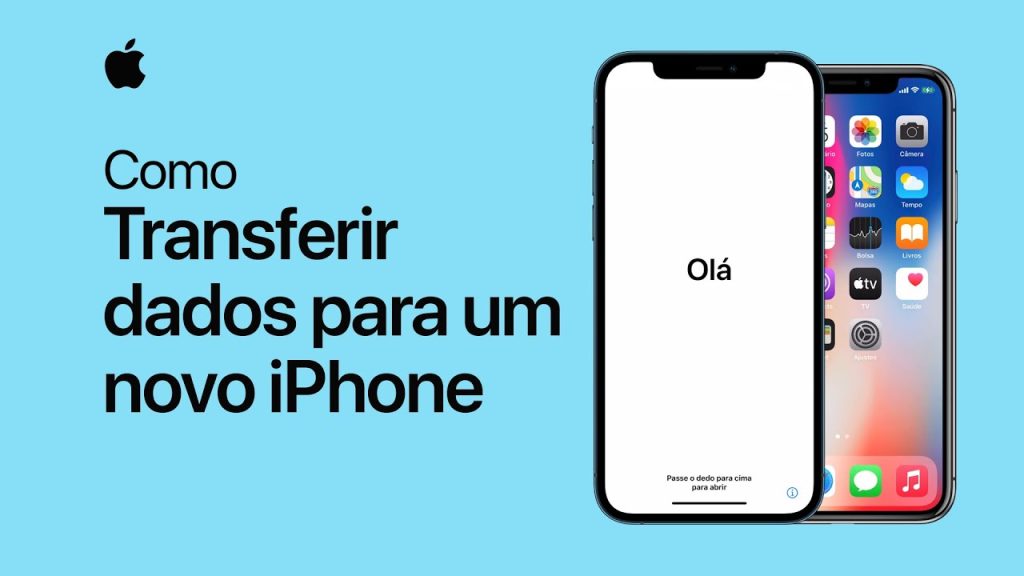
ตัวเลือกการถ่ายโอนข้อมูล iPhone:
ตัวเลือกที่ 1: การถ่ายโอนข้อมูล iPhone โดยใช้การเริ่มต้นอย่างรวดเร็ว
หากคุณกำลังตั้งค่า iPhone เครื่องใหม่ คุณสามารถใช้ Quick Start เพื่อถ่ายโอนข้อมูลจาก iPhone เครื่องเก่าไปยังเครื่องใหม่ Quick Start เป็นคุณสมบัติที่ให้คุณถ่ายโอนข้อมูลจาก iPhone เครื่องเก่าไปยังเครื่องใหม่แบบไร้สาย ทำตามขั้นตอนเหล่านี้เพื่อใช้การเริ่มต้นอย่างรวดเร็ว:
- ตรวจสอบให้แน่ใจว่า iPhone เครื่องเก่าของคุณใช้ iOS 11 หรือใหม่กว่า
- ตรวจสอบให้แน่ใจว่า iPhone เครื่องใหม่ของคุณใช้ iOS 11 หรือใหม่กว่า และใกล้เคียงกับ iPhone เครื่องเก่าของคุณ
- เปิด iPhone เครื่องใหม่และวางไว้ข้างๆ iPhone เครื่องเก่า
- ใน iPhone เครื่องเก่า ให้แตะ "ดำเนินการต่อ" เมื่อระบบขอให้ใช้ Apple ID ของคุณเพื่อตั้งค่า iPhone เครื่องใหม่
- ใช้กล้องของ iPhone เครื่องเก่าสแกนโค้ดที่ปรากฏบน iPhone เครื่องใหม่
- ทำตามคำแนะนำบนหน้าจอเพื่อตั้งค่า iPhone เครื่องใหม่
ตัวเลือกที่ 2: ถ่ายโอนข้อมูล iPhone โดยใช้ iCloud
ตัวเลือกอื่นสำหรับการถ่ายโอนข้อมูลคือการใช้ iCloud iCloud เป็นบริการจัดเก็บข้อมูลบนคลาวด์ของ Apple ที่ให้คุณสำรองและซิงค์ข้อมูลของคุณกับอุปกรณ์ Apple ทั้งหมดของคุณ ทำตามขั้นตอนเหล่านี้เพื่อใช้ iCloud เพื่อถ่ายโอนข้อมูลจาก iPhone เครื่องเก่าไปยังเครื่องใหม่:
- ตรวจสอบให้แน่ใจว่า iPhone เครื่องเก่าของคุณเชื่อมต่อกับอินเทอร์เน็ตและเชื่อมต่อกับบัญชี iCloud ของคุณ
- บน iPhone เครื่องเก่า ให้ไปที่ “การตั้งค่า” แล้วแตะชื่อของคุณที่ด้านบนของหน้าจอ
- แตะ “iCloud” จากนั้นเลือก “iCloud Backup”
- ตรวจสอบให้แน่ใจว่าเปิดการสำรองข้อมูล iCloud แล้วแตะ "สำรองข้อมูลทันที"
- รอจนกว่าการสำรองข้อมูลจะเสร็จสิ้น
- เปิด iPhone ใหม่และทำตามคำแนะนำบนหน้าจอเพื่อตั้งค่า
- ในหน้าจอ "แอพและข้อมูล" เลือกตัวเลือก "กู้คืนจากข้อมูลสำรอง iCloud"
- ลงชื่อเข้าใช้บัญชี iCloud ของคุณและเลือกข้อมูลสำรองที่คุณเพิ่งทำ
ตัวเลือกที่ 3: การถ่ายโอนข้อมูลโดยใช้ iTunes
หากคุณต้องการถ่ายโอนข้อมูลจาก iPhone เครื่องเก่าไปยังเครื่องใหม่โดยใช้คอมพิวเตอร์ คุณสามารถใช้ iTunes ได้ iTunes เป็นแอปพลิเคชั่นที่ให้คุณจัดการอุปกรณ์ Apple ของคุณและซิงค์ข้อมูลระหว่างกัน ทำตามขั้นตอนเหล่านี้เพื่อใช้ iTunes เพื่อถ่ายโอนข้อมูลจาก iPhone เครื่องเก่าไปยังเครื่องใหม่:
- ตรวจสอบให้แน่ใจว่า iPhone เครื่องเก่าของคุณเชื่อมต่อกับคอมพิวเตอร์และเปิด iTunes
- เลือก iPhone เครื่องเก่าของคุณใน iTunes
- ในแท็บ "สรุป" คลิก "สำรองข้อมูลทันที"
- รอจนกว่าการสำรองข้อมูลจะเสร็จสิ้น
- ถอด iPhone เครื่องเก่าออกจากคอมพิวเตอร์และเชื่อมต่อ iPhone เครื่องใหม่
- ในแท็บ "สรุป" ของ iTunes คลิกที่ "กู้คืนข้อมูลสำรอง"
- เลือกข้อมูลสำรองที่คุณเพิ่งสร้างและคลิก "กู้คืน"
ตัวเลือกที่ 4: การถ่ายโอนข้อมูลแบบเลือกโดยใช้แอปของบุคคลที่สาม
หากคุณไม่ต้องการถ่ายโอนข้อมูลทั้งหมดของคุณจาก iPhone เครื่องเก่าไปยังเครื่องใหม่ คุณสามารถใช้แอพของบุคคลที่สามเพื่อถ่ายโอนข้อมูลเฉพาะได้ มีแอพมากมายใน App Store ที่อนุญาตให้คุณถ่ายโอนรายชื่อ ข้อความ รูปภาพ เพลง และข้อมูลอื่น ๆ ที่เลือกได้ แอพยอดนิยมบางส่วน ได้แก่ :
- iMazing: แอปพลิเคชั่นแบบชำระเงินที่ให้คุณถ่ายโอนข้อมูลจาก iPhone ไปยังคอมพิวเตอร์และในทางกลับกัน
- AnyTrans: แอปพลิเคชันแบบชำระเงินที่ให้คุณถ่ายโอนข้อมูลจาก iPhone ไปยังคอมพิวเตอร์และในทางกลับกัน ตลอดจนจัดการเนื้อหาบนอุปกรณ์ iOS
- CopyTrans: แอปพลิเคชันแบบชำระเงินที่ให้คุณถ่ายโอนข้อมูลจาก iPhone ไปยังคอมพิวเตอร์และในทางกลับกัน ตลอดจนจัดการเนื้อหาบนอุปกรณ์ iOS
ดูด้วย!
- วิธีลบข้อมูลจากโทรศัพท์ที่สูญหายหรือถูกขโมย
- แอพที่ดีที่สุดในการแชร์ไฟล์และเอกสาร
- แอพที่ดีที่สุดในการรับเงินจากต่างประเทศ
การถ่ายโอนข้อมูลจาก iPhone เครื่องเก่าไปยังอุปกรณ์ใหม่เป็นงานสำคัญที่อาจดูน่าหวาดหวั่น โชคดีที่มีหลายตัวเลือกในการถ่ายโอนข้อมูลของคุณอย่างรวดเร็วและง่ายดาย เมื่อใช้ Quick Start, iCloud หรือ iTunes คุณสามารถถ่ายโอนข้อมูลของคุณได้อย่างไม่ยุ่งยาก หากคุณต้องการเลือกถ่ายโอนข้อมูล มีแอพของบุคคลที่สามหลายตัวที่พร้อมให้ความช่วยเหลือคุณ ด้วยตัวเลือกเหล่านี้ คุณจะมั่นใจได้ว่าข้อมูลสำคัญทั้งหมดของคุณจะถูกถ่ายโอนไปยัง iPhone เครื่องใหม่ของคุณเรียบร้อยแล้ว