
Ако сте управо добили нови иПхоне или требате да промените свој стари уређај, једна од првих ствари које треба да урадите је да пренесете своје податке са старог иПхоне-а на нови. На срећу, постоји неколико начина да се то уради. У овом чланку ћемо покрити различите опције доступне за пренос података са иПхоне-а на други уређај.
Опције преноса података за иПхоне:
Опција 1: иПхоне пренос података помоћу брзог покретања
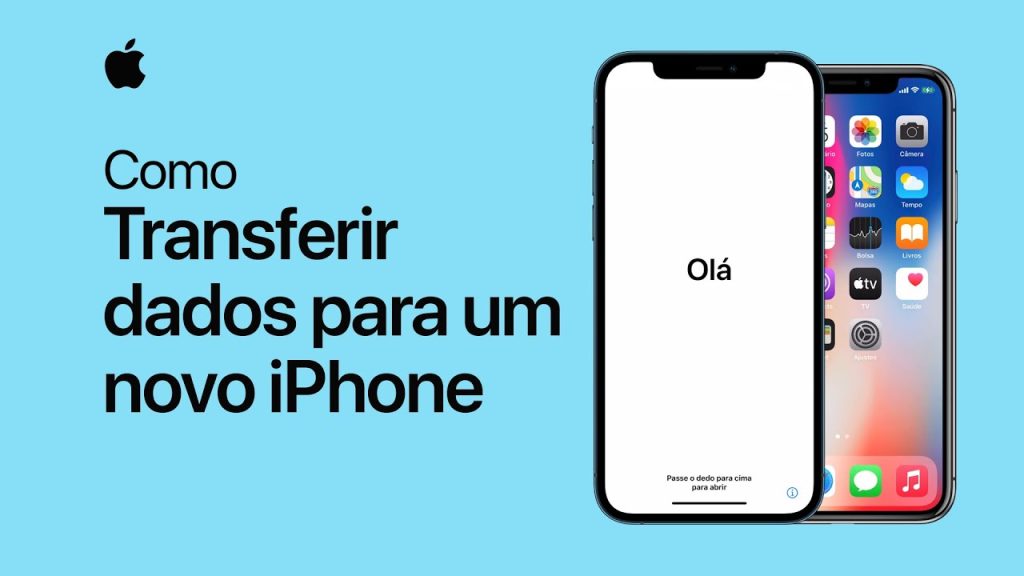
Ако подешавате нови иПхоне, можете користити Куицк Старт за пренос података са старог иПхоне уређаја на нови. Брзи почетак је функција која вам омогућава бежични пренос података са старог иПхоне-а на нови. Пратите ове кораке да бисте користили брзи почетак:
- Уверите се да ваш стари иПхоне користи иОС 11 или новију верзију.
- Уверите се да ваш нови иПхоне користи иОС 11 или новију верзију и да је близу вашем старом иПхоне-у.
- Укључите нови иПхоне и ставите га поред старог иПхоне-а.
- На старом иПхоне-у, додирните „Настави“ када се од вас затражи да користите свој Аппле ИД за подешавање новог иПхоне-а.
- Користите камеру старог иПхоне-а да скенирате код који се појављује на новом иПхоне-у.
- Пратите упутства на екрану да бисте подесили нови иПхоне.
Опција 2: Пренесите иПхоне податке користећи иЦлоуд
Друга опција за пренос података је коришћење иЦлоуд-а. иЦлоуд је Аппле-ова услуга складиштења у облаку која вам омогућава да направите резервну копију и синхронизујете своје податке на свим вашим Аппле уређајима. Пратите ове кораке да бисте користили иЦлоуд за пренос података са старог иПхоне-а на нови:
- Уверите се да је ваш стари иПхоне повезан на интернет и повезан са вашим иЦлоуд налогом.
- На старом иПхоне-у идите на „Подешавања“ и додирните своје име на врху екрана.
- Додирните „иЦлоуд“, а затим „иЦлоуд Бацкуп“.
- Уверите се да је иЦлоуд резервна копија укључена и додирните „Направи резервну копију сада“.
- Сачекајте да се резервна копија заврши.
- Укључите нови иПхоне и пратите упутства на екрану да бисте га подесили.
- На екрану „Апликације и подаци“ изаберите опцију „Врати из иЦлоуд резервне копије“.
- Пријавите се на свој иЦлоуд налог и изаберите резервну копију коју сте управо направили.
Опција 3: Пренос података помоћу иТунес-а
Ако више волите да преносите податке са старог иПхоне-а на нови помоћу рачунара, онда можете да користите иТунес. иТунес је апликација која вам омогућава да управљате својим Аппле уређајима и синхронизујете податке између њих. Пратите ове кораке да бисте користили иТунес за пренос података са старог иПхоне-а на нови:
- Уверите се да је ваш стари иПхоне повезан са рачунаром и отворите иТунес.
- Изаберите свој стари иПхоне у иТунес-у.
- На картици „Резиме“ кликните на „Направи резервну копију сада“.
- Сачекајте да се резервна копија заврши.
- Искључите стари иПхоне са рачунара и повежите нови иПхоне.
- На картици „Резиме“ у иТунес-у кликните на „Врати резервну копију“.
- Изаберите резервну копију коју сте управо направили и кликните на „Врати“
Опција 4: Селективни пренос података помоћу апликација трећих страна
Ако не желите да пренесете све своје податке са старог иПхоне-а на нови, можете користити апликације трећих страна за пренос одређених података. У Апп Сторе-у је доступно неколико апликација које вам омогућавају да селективно преносите контакте, поруке, фотографије, музику и друге податке. Неке од најпопуларнијих апликација укључују:
- иМазинг: плаћена апликација која вам омогућава да преносите податке са иПхоне-а на рачунар и обрнуто.
- АниТранс: плаћена апликација која вам омогућава да преносите податке са иПхоне-а на рачунар и обрнуто, као и да управљате садржајем на иОС уређајима.
- ЦопиТранс: плаћена апликација која вам омогућава да преносите податке са иПхоне-а на рачунар и обрнуто, као и да управљате садржајем на иОС уређајима.
Види и ти!
- Како избрисати податке са изгубљеног или украденог телефона
- Најбоље апликације за дељење датотека и докумената.
- Најбоље апликације за примање новца из иностранства
Пренос података са старог иПхоне-а на нови уређај је важан задатак који може изгледати застрашујуће. На срећу, постоји неколико доступних опција за брз и лак пренос података. Користећи Куицк Старт, иЦлоуд или иТунес, можете без проблема да преносите своје податке. Ако желите да селективно преносите податке, постоји неколико апликација независних произвођача које ће вам помоћи. Помоћу ових опција можете осигурати да се сви ваши важни подаци успешно пренесу на ваш нови иПхоне.