

Если вам нужно создать диаграмму в Excel, вы обратились по адресу. В этой статье мы покажем вам, как легко и быстро создавать диаграммы в Excel, независимо от того, какой тип диаграммы вам нужно создать.
Прежде чем начать, важно помнить, что диаграммы — это отличный способ визуализации и понимания данных более ясным и объективным способом. Благодаря возможностям Excel вы можете создавать привлекательные персонализированные диаграммы, которые произведут впечатление на ваших коллег и клиентов.
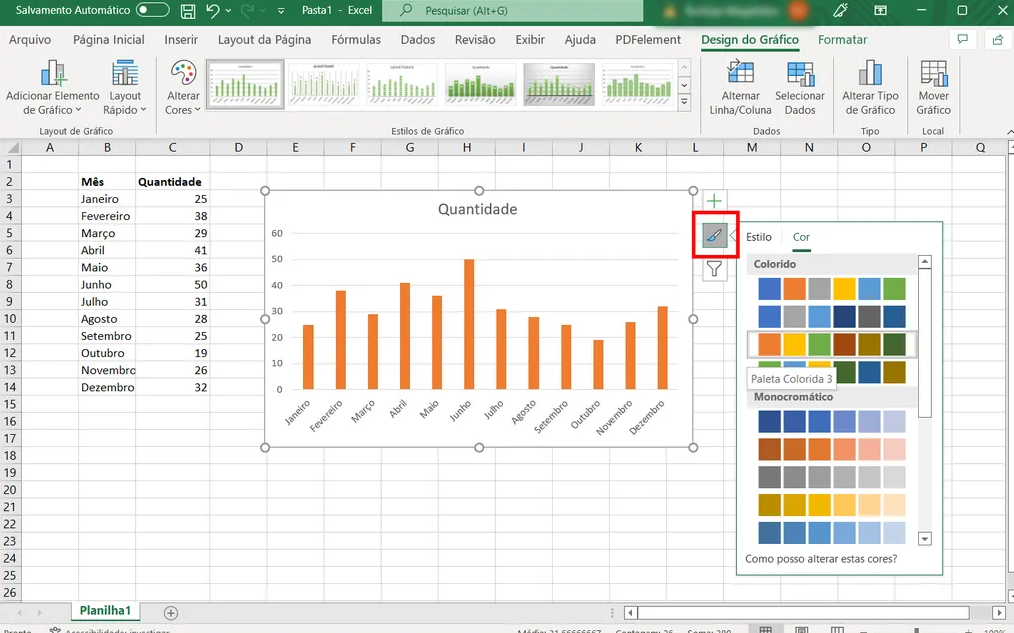
Учебник о том, как создать диаграмму в Excel
Шаг 1. Выберите данные
Первым шагом в создании диаграммы в Excel является выбор данных, которые вы хотите включить в диаграмму. Для этого просто нажмите и перетащите курсор на данные, которые вы хотите включить. Убедитесь, что вы выбрали все соответствующие столбцы и строки.
Шаг 2: Создайте диаграмму
После выбора данных пришло время создать диаграмму. Для этого нажмите на вкладку «Вставка» в верхней части экрана и выберите тип диаграммы, которую вы хотите создать, в разделе «Графики». Доступно несколько типов диаграмм, включая гистограммы, линейные диаграммы, круговые диаграммы и другие.
Шаг 3. Настройте диаграмму
После того, как диаграмма создана, вы можете настроить ее под свои нужды. Доступно несколько вариантов, включая добавление заголовков, легенд, меток осей и т. д. Чтобы настроить графику, просто нажмите на нее и используйте инструменты на вкладке «Дизайн», чтобы внести нужные изменения.
Шаг 4: Сохраните диаграмму
Наконец, важно сохранить диаграмму, чтобы вы могли использовать ее снова в будущем. Чтобы сохранить диаграмму, просто щелкните правой кнопкой мыши диаграмму и выберите опцию «Сохранить как изображение». Это позволит вам сохранить графику на свой компьютер в нескольких различных форматах, включая JPEG и PNG.
Смотрите тоже!
- бесплатные приложения для поиска работы
- Приложения для блокировки неизвестных звонков
- Лучшие приложения с купонами, скидками и предложениями
Таким образом, создать диаграмму в Excel легко и быстро, независимо от того, какой тип диаграммы вы хотите создать. Благодаря функциям и инструментам, доступным в Excel, вы можете создавать привлекательные и персонализированные диаграммы, которые помогут вам визуализировать и понимать данные более четким и объективным способом. Мы надеемся, что эта статья была полезной и вам удалось создать свои собственные диаграммы в Excel.