
Если вы только что приобрели новый iPhone или вам нужно сменить старое устройство, первое, что вам нужно сделать, это перенести данные со старого iPhone на новый. К счастью, есть несколько способов сделать это. В этой статье мы рассмотрим различные варианты передачи данных с iPhone на другое устройство.
Варианты передачи данных iPhone:
Вариант 1: передача данных iPhone с помощью быстрого запуска
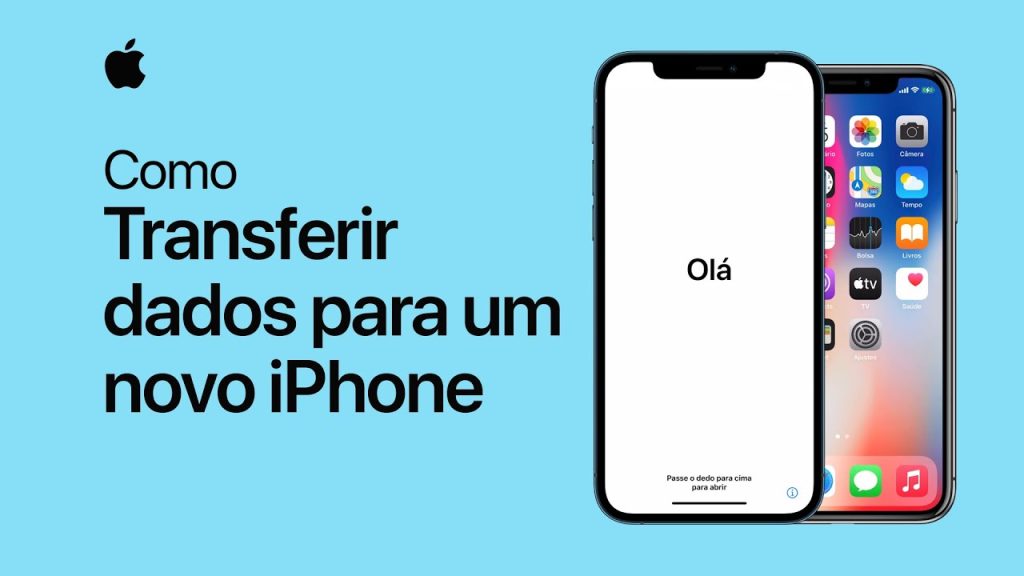
Если вы настраиваете новый iPhone, вы можете использовать Quick Start для переноса данных со старого iPhone на новый. Быстрый старт — это функция, позволяющая без проводов передавать данные со старого iPhone на новый. Выполните следующие действия, чтобы использовать Quick Start:
- Убедитесь, что ваш старый iPhone работает под управлением iOS 11 или более поздней версии.
- Убедитесь, что ваш новый iPhone работает под управлением iOS 11 или более поздней версии и близок к вашему старому iPhone.
- Включите новый iPhone и поместите его рядом со старым iPhone.
- На старом iPhone нажмите «Продолжить», когда вас попросят использовать ваш Apple ID для настройки нового iPhone.
- Используйте камеру старого iPhone для сканирования кода, который появляется на новом iPhone.
- Следуйте инструкциям на экране, чтобы настроить новый iPhone.
Вариант 2: передача данных iPhone с помощью iCloud
Другой вариант передачи данных — использование iCloud. iCloud — это служба облачного хранилища Apple, которая позволяет создавать резервные копии и синхронизировать данные на всех ваших устройствах Apple. Выполните следующие действия, чтобы использовать iCloud для переноса данных со старого iPhone на новый:
- Убедитесь, что ваш старый iPhone подключен к Интернету и подключен к вашей учетной записи iCloud.
- На старом iPhone перейдите в «Настройки» и коснитесь своего имени в верхней части экрана.
- Нажмите «iCloud», а затем «Резервная копия iCloud».
- Убедитесь, что резервное копирование iCloud включено, и нажмите «Создать резервную копию сейчас».
- Дождитесь завершения резервного копирования.
- Включите новый iPhone и следуйте инструкциям на экране, чтобы настроить его.
- На экране «Приложения и данные» выберите параметр «Восстановить из резервной копии iCloud».
- Войдите в свою учетную запись iCloud и выберите только что созданную резервную копию.
Вариант 3: передача данных с помощью iTunes
Если вы предпочитаете переносить данные со старого iPhone на новый с помощью компьютера, вы можете использовать iTunes. iTunes — это приложение, которое позволяет вам управлять устройствами Apple и синхронизировать данные между ними. Выполните следующие действия, чтобы использовать iTunes для переноса данных со старого iPhone на новый:
- Убедитесь, что ваш старый iPhone подключен к компьютеру, и откройте iTunes.
- Выберите свой старый iPhone в iTunes.
- На вкладке «Сводка» нажмите «Создать резервную копию сейчас».
- Дождитесь завершения резервного копирования.
- Отключите старый iPhone от компьютера и подключите новый iPhone.
- На вкладке «Сводка» iTunes нажмите «Восстановить резервную копию».
- Выберите резервную копию, которую вы только что сделали, и нажмите «Восстановить».
Вариант 4. Выборочная передача данных с помощью сторонних приложений.
Если вы не хотите переносить все свои данные со старого iPhone на новый, вы можете использовать сторонние приложения для переноса определенных данных. В App Store доступно несколько приложений, которые позволяют выборочно передавать контакты, сообщения, фотографии, музыку и другие данные. Некоторые из самых популярных приложений включают в себя:
- iMazing: платное приложение, позволяющее передавать данные с iPhone на компьютер и наоборот.
- AnyTrans: платное приложение, позволяющее передавать данные с iPhone на компьютер и наоборот, а также управлять контентом на iOS-устройствах.
- Копитранс: платное приложение, позволяющее передавать данные с iPhone на компьютер и наоборот, а также управлять контентом на iOS-устройствах.
Смотрите тоже!
- Как удалить данные с потерянного или украденного телефона
- Лучшие приложения для обмена файлами и документами.
- Лучшие приложения для получения денег из-за границы
Перенос данных со старого iPhone на новое устройство — важная задача, которая может показаться сложной. К счастью, есть несколько вариантов быстрой и простой передачи данных. Используя Quick Start, iCloud или iTunes, вы можете легко перенести свои данные. Если вы хотите выборочно передавать данные, вам помогут несколько сторонних приложений. С помощью этих опций вы можете гарантировать, что все ваши важные данные будут успешно перенесены на ваш новый iPhone.