
あなたが Netflix ユーザーで、サブスクリプションのキャンセルを検討している場合は、ここが正しい場所です。この記事では、Netflix のサブスクリプションをキャンセルするプロセスを段階的に説明し、問題なくキャンセルできるようにします。
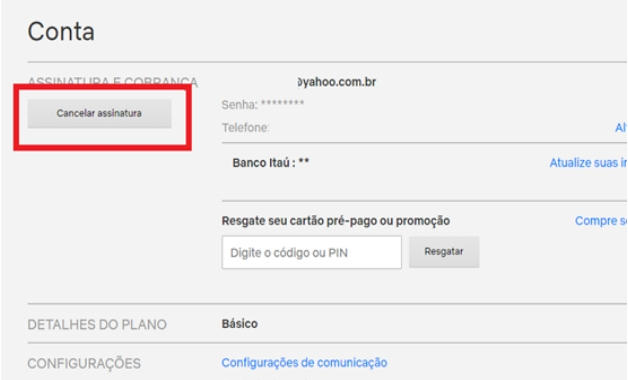
Netflix のサブスクリプションをキャンセルする方法をご覧ください
Netflix のサブスクリプションキャンセルプロセスは非常にシンプルで簡単です。以下の手順に従ってください。
広告
- Web ブラウザを使用して Netflix アカウントにアクセスします。
- 画面の右上隅にあるプロフィールアイコンをクリックします。
- ドロップダウン メニューから「アカウント」オプションを選択します。
- 「サブスクリプションと請求」セクションで、「サブスクリプションをキャンセル」ボタンをクリックします。
- 画面の指示に従ってキャンセルを確認します。
サブスクリプションをキャンセルすると、Netflix コンテンツにアクセスできなくなることに注意してください。サブスクリプションを再アクティブ化したい場合は、上記と同じ手順でいつでも行うことができます。
広告
Netflix アプリからのサブスクリプションのキャンセル
普段モバイルデバイスで Netflix を使用している場合は、アプリから直接サブスクリプションをキャンセルできます。方法を参照してください:
- モバイルデバイスでNetflixアプリを開きます。
- メニュー アイコン (通常は画面の左上隅にあります) をタップします。
- メニューの下部にある「アカウント」オプションを選択します。
- 「定期購入をキャンセルする」をタップします。
- 画面の指示に従ってキャンセルを確認します。
こちらもご覧ください!
Netflix のサブスクリプションをキャンセルするのは非常にシンプルで簡単なプロセスです。上記の手順に従えば、問題なくサブスクリプションをキャンセルできます。キャンセルすると、Netflix コンテンツにアクセスできなくなることに注意してください。サブスクリプションを再度アクティブ化したい場合は、同じ手順でいつでも行うことができます。
このガイドがお役に立てば幸いです。ご質問がある場合、または追加のサポートが必要な場合は、お気軽にお問い合わせください。