

यदि आपको एक्सेल में चार्ट बनाने की आवश्यकता है, तो आप सही जगह पर आए हैं। इस लेख में, हम आपको दिखाने जा रहे हैं कि एक्सेल में चार्ट बनाना कितना आसान और तेज़ है, इससे कोई फर्क नहीं पड़ता कि आपको किस प्रकार का चार्ट बनाने की आवश्यकता है।
शुरू करने से पहले, यह याद रखना महत्वपूर्ण है कि चार्ट डेटा को स्पष्ट और अधिक वस्तुनिष्ठ तरीके से देखने और समझने का एक शानदार तरीका है। एक्सेल की क्षमताओं के साथ, आप आकर्षक, वैयक्तिकृत चार्ट बना सकते हैं जो आपके सहकर्मियों और ग्राहकों को प्रभावित करेगा।
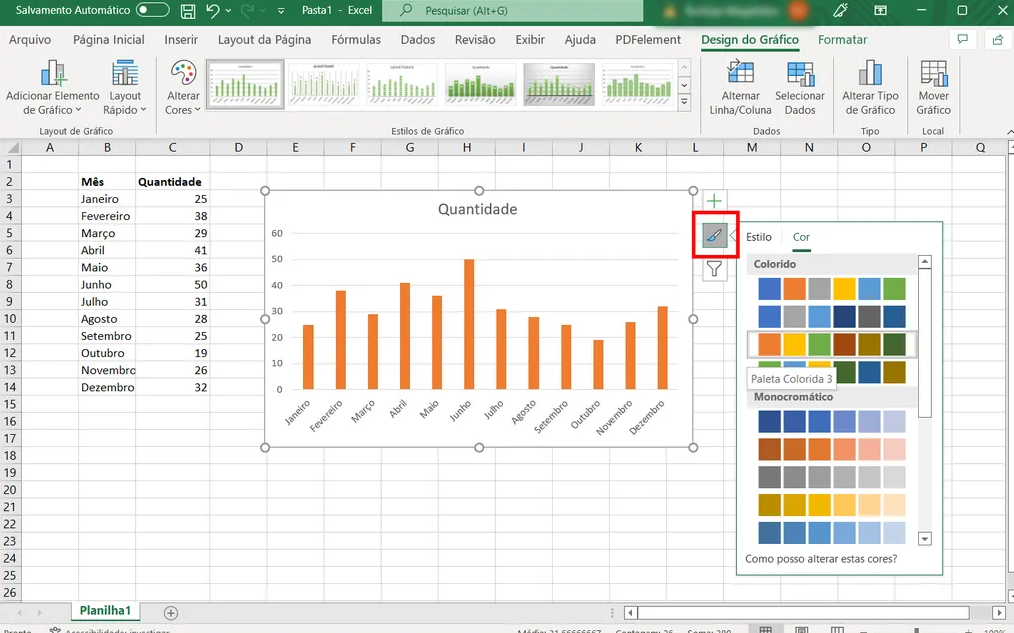
एक्सेल में चार्ट बनाने के तरीके पर ट्यूटोरियल
चरण 1: डेटा का चयन करें
एक्सेल में चार्ट बनाने का पहला चरण उस डेटा का चयन करना है जिसे आप चार्ट में शामिल करना चाहते हैं। ऐसा करने के लिए, बस अपने कर्सर को उस डेटा पर क्लिक करें और खींचें जिसे आप शामिल करना चाहते हैं। सुनिश्चित करें कि आप सभी प्रासंगिक कॉलम और पंक्तियाँ चुनते हैं।
चरण 2: चार्ट बनाएं
चयनित डेटा के साथ, चार्ट बनाने का समय आ गया है। ऐसा करने के लिए, स्क्रीन के शीर्ष पर "सम्मिलित करें" टैब पर क्लिक करें और "चार्ट" अनुभाग में उस प्रकार का चार्ट चुनें जिसे आप बनाना चाहते हैं। कई प्रकार के चार्ट उपलब्ध हैं, जिनमें कॉलम चार्ट, लाइन चार्ट, पाई चार्ट और बहुत कुछ शामिल हैं।
चरण 3: चार्ट को अनुकूलित करें
एक बार चार्ट बन जाने के बाद, आप इसे अपनी आवश्यकताओं के अनुसार अनुकूलित कर सकते हैं। शीर्षक, लेजेंड, एक्सिस लेबल और बहुत कुछ जोड़ने सहित कई विकल्प उपलब्ध हैं। ग्राफ़िक को अनुकूलित करने के लिए, बस उस पर क्लिक करें और वांछित परिवर्तन करने के लिए "डिज़ाइन" टैब पर टूल का उपयोग करें।
चरण 4: चार्ट को सहेजें
अंत में, चार्ट को सहेजना महत्वपूर्ण है ताकि आप इसे भविष्य में फिर से उपयोग कर सकें। चार्ट को बचाने के लिए, बस चार्ट पर राइट-क्लिक करें और "छवि के रूप में सहेजें" विकल्प चुनें। यह आपको जेपीईजी और पीएनजी समेत कई अलग-अलग प्रारूपों में ग्राफिक को अपने कंप्यूटर पर सहेजने की अनुमति देगा।
आप भी देखें!
संक्षेप में, एक्सेल में चार्ट बनाना आसान और तेज़ है, इससे कोई फर्क नहीं पड़ता कि आप किस प्रकार का चार्ट बनाना चाहते हैं। एक्सेल में उपलब्ध सुविधाओं और उपकरणों के साथ, आप आकर्षक और वैयक्तिकृत चार्ट बना सकते हैं जो डेटा को स्पष्ट और अधिक उद्देश्यपूर्ण तरीके से देखने और समझने में आपकी सहायता करेंगे। हम आशा करते हैं कि यह लेख मददगार रहा होगा और आप एक्सेल में अपना खुद का चार्ट बनाने में सफल होंगे।