

আপনি যদি Excel এ একটি চার্ট তৈরি করতে চান, আপনি সঠিক জায়গায় এসেছেন। এই নিবন্ধে, আমরা আপনাকে দেখাতে যাচ্ছি যে এক্সেলে চার্ট তৈরি করা কতটা সহজ এবং দ্রুত, আপনাকে যে ধরনের চার্ট তৈরি করতে হবে তা বিবেচনা না করে।
আপনি শুরু করার আগে, এটি মনে রাখা গুরুত্বপূর্ণ যে চার্টগুলি একটি পরিষ্কার এবং আরও উদ্দেশ্যমূলক উপায়ে ডেটা কল্পনা এবং বোঝার একটি দুর্দান্ত উপায়। Excel এর ক্ষমতার সাথে, আপনি আকর্ষণীয়, ব্যক্তিগতকৃত চার্ট তৈরি করতে পারেন যা আপনার সহকর্মী এবং ক্লায়েন্টদের প্রভাবিত করবে।
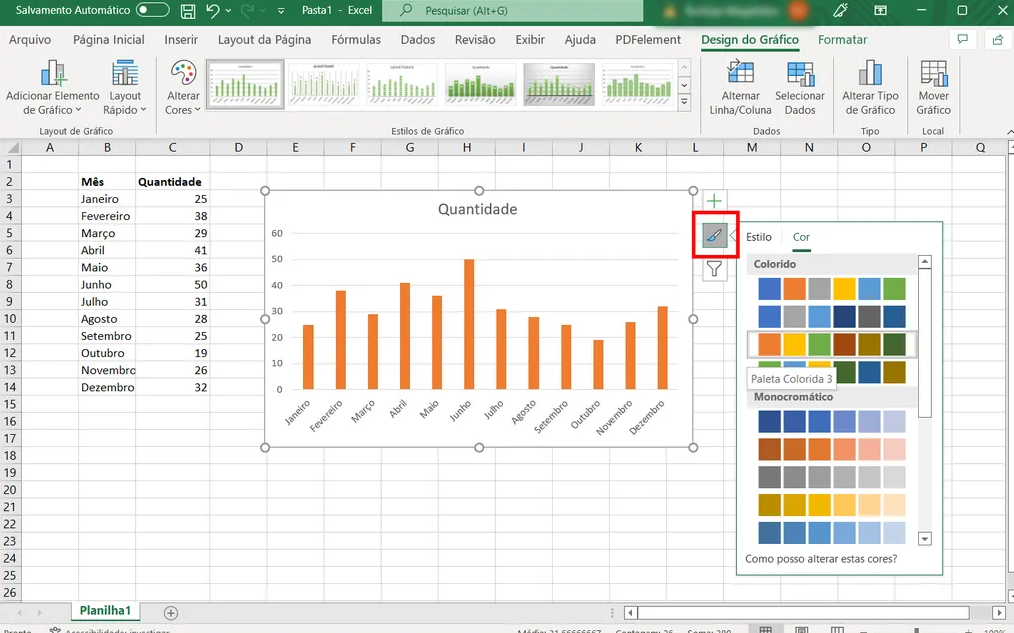
কিভাবে Excel এ একটি চার্ট তৈরি করতে হয় তার টিউটোরিয়াল
ধাপ 1: ডেটা নির্বাচন করুন
এক্সেলে একটি চার্ট তৈরির প্রথম ধাপ হল আপনি চার্টে যে ডেটা অন্তর্ভুক্ত করতে চান তা নির্বাচন করা। এটি করার জন্য, আপনি যে ডেটা অন্তর্ভুক্ত করতে চান তার উপর আপনার কার্সারকে ক্লিক করুন এবং টেনে আনুন। নিশ্চিত করুন যে আপনি সমস্ত প্রাসঙ্গিক কলাম এবং সারি নির্বাচন করেছেন৷
ধাপ 2: চার্ট তৈরি করুন
নির্বাচিত ডেটা সহ, চার্ট তৈরি করার সময়। এটি করার জন্য, স্ক্রিনের শীর্ষে "ঢোকান" ট্যাবে ক্লিক করুন এবং "চার্ট" বিভাগে আপনি যে ধরণের চার্ট তৈরি করতে চান তা নির্বাচন করুন। কলাম চার্ট, লাইন চার্ট, পাই চার্ট এবং আরও অনেক কিছু সহ বিভিন্ন ধরণের চার্ট উপলব্ধ রয়েছে।
ধাপ 3: চার্ট কাস্টমাইজ করুন
একবার চার্ট তৈরি হয়ে গেলে, আপনি এটিকে আপনার প্রয়োজন অনুসারে কাস্টমাইজ করতে পারেন। শিরোনাম, কিংবদন্তি, অক্ষ লেবেল এবং আরও অনেক কিছু যোগ করা সহ বেশ কয়েকটি বিকল্প উপলব্ধ রয়েছে৷ গ্রাফিক কাস্টমাইজ করতে, কেবল এটিতে ক্লিক করুন এবং পছন্দসই পরিবর্তনগুলি করতে "ডিজাইন" ট্যাবে থাকা সরঞ্জামগুলি ব্যবহার করুন৷
ধাপ 4: চার্ট সংরক্ষণ করুন
অবশেষে, চার্টটি সংরক্ষণ করা গুরুত্বপূর্ণ যাতে আপনি ভবিষ্যতে এটি আবার ব্যবহার করতে পারেন। চার্টটি সংরক্ষণ করতে, শুধুমাত্র চার্টে ডান-ক্লিক করুন এবং "ছবি হিসাবে সংরক্ষণ করুন" বিকল্পটি নির্বাচন করুন। এটি আপনাকে JPEG এবং PNG সহ বিভিন্ন ফরম্যাটে আপনার কম্পিউটারে গ্রাফিক সংরক্ষণ করার অনুমতি দেবে।
দেখতেও!
- বিনামূল্যে কাজ অনুসন্ধান অ্যাপ্লিকেশন
- অজানা কল ব্লক করার অ্যাপ
- সেরা কুপন, ডিসকাউন্ট এবং ডিল অ্যাপ্লিকেশন
সংক্ষেপে, আপনি যে ধরনের চার্ট তৈরি করতে চান না কেন, এক্সেলে একটি চার্ট তৈরি করা সহজ এবং দ্রুত। Excel-এ উপলব্ধ বৈশিষ্ট্য এবং সরঞ্জামগুলির সাহায্যে, আপনি আকর্ষণীয় এবং ব্যক্তিগতকৃত চার্ট তৈরি করতে পারেন যা আপনাকে একটি পরিষ্কার এবং আরও উদ্দেশ্যমূলক উপায়ে ডেটা কল্পনা এবং বুঝতে সাহায্য করবে। আমরা আশা করি এই নিবন্ধটি সহায়ক হয়েছে এবং আপনি Excel এ আপনার নিজস্ব চার্ট তৈরি করতে সফল হয়েছেন।