

Ако трябва да създадете диаграма в Excel, попаднали сте на правилното място. В тази статия ще ви покажем колко лесно и бързо е да създавате диаграми в Excel, без значение какъв тип диаграма трябва да създадете.
Преди да започнете, важно е да запомните, че диаграмите са отличен начин за визуализиране и разбиране на данните по по-ясен и обективен начин. С възможностите на Excel можете да създавате атрактивни, персонализирани диаграми, които ще впечатлят вашите колеги и клиенти.
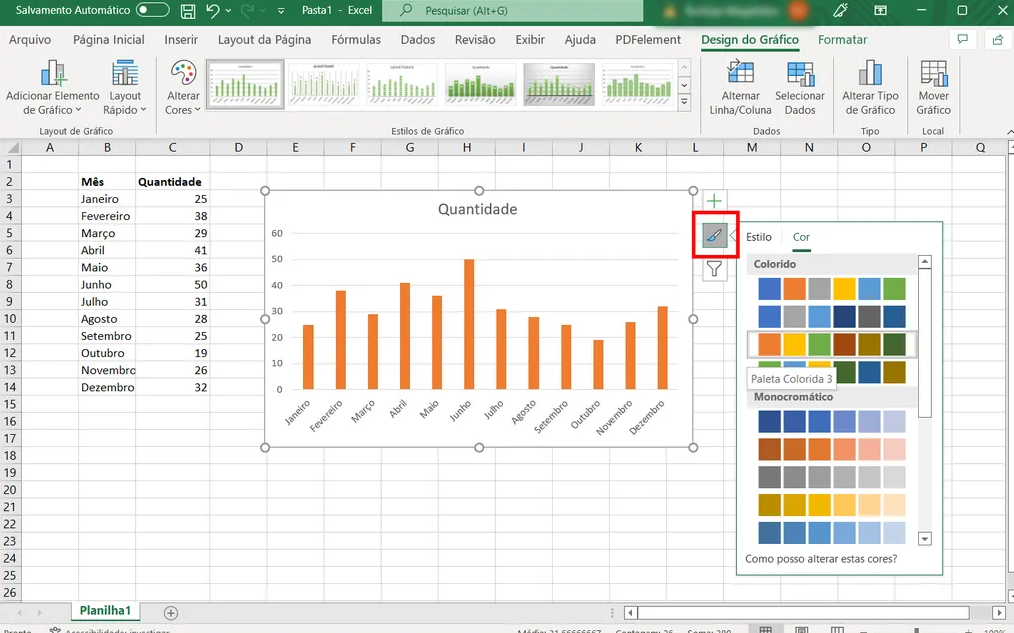
Урок за създаване на диаграма в Excel
Стъпка 1: Изберете данните
Първата стъпка при създаването на диаграма в Excel е да изберете данните, които искате да включите в диаграмата. За да направите това, просто щракнете и плъзнете курсора върху данните, които искате да включите. Уверете се, че сте избрали всички подходящи колони и редове.
Стъпка 2: Създайте диаграмата
С избраните данни е време да създадете диаграмата. За да направите това, щракнете върху раздела „Вмъкване“ в горната част на екрана и изберете типа диаграма, която искате да създадете в секцията „Графики“. Има няколко вида налични диаграми, включително колонни диаграми, линейни диаграми, кръгови диаграми и др.
Стъпка 3: Персонализирайте диаграмата
След като диаграмата е създадена, можете да я персонализирате според вашите нужди. Има няколко налични опции, включително добавяне на заглавия, легенди, етикети на оси и други. За да персонализирате графиката, просто щракнете върху нея и използвайте инструментите в раздела „Дизайн“, за да направите желаните промени.
Стъпка 4: Запазете диаграмата
И накрая, важно е да запазите диаграмата, за да можете да я използвате отново в бъдеще. За да запазите диаграмата, просто щракнете с десния бутон върху диаграмата и изберете опцията „Запазване като изображение“. Това ще ви позволи да запазите графиката на вашия компютър в няколко различни формата, включително JPEG и PNG.
Вижте също!
- безплатни приложения за търсене на работа
- Приложения за блокиране на непознати обаждания
- Най-добрите приложения за купони, отстъпки и сделки
В обобщение, създаването на диаграма в Excel е лесно и бързо, без значение какъв тип диаграма искате да създадете. С функциите и инструментите, налични в Excel, можете да създавате привлекателни и персонализирани диаграми, които ще ви помогнат да визуализирате и разберете данните по по-ясен и обективен начин. Надяваме се, че тази статия е била полезна и сте успели да създадете свои собствени диаграми в Excel.