
تطبيقات المسح الضوئي: 4 أفضل الخيارات
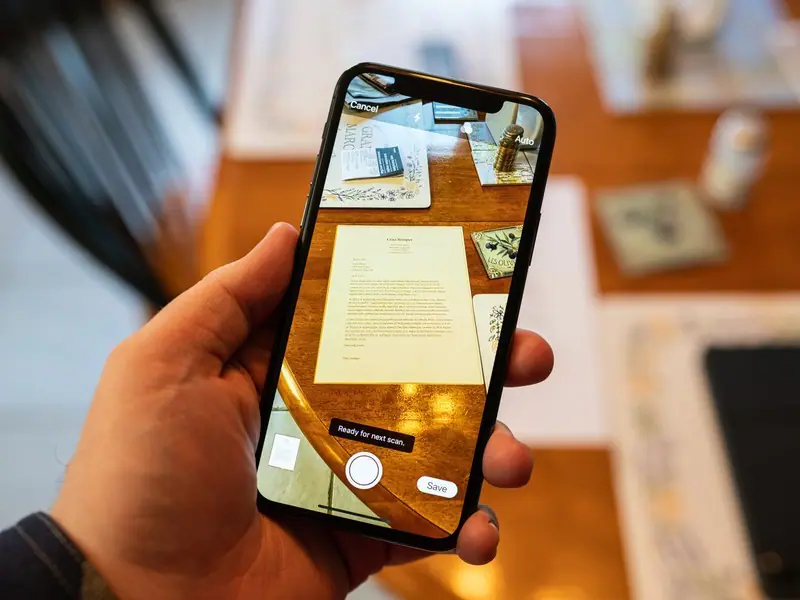
هناك خيارات مختلفة لـ تطبيقات المسح المستندات بهاتفك الخلوي. قد تعتقد أن التقاط صورة كافي وأن هذا يحل محل المسح ، لكن الحقيقة هي أن النتيجة مختلفة.
عند استخدام منصة مسح ضوئي ، يتم تنفيذ سلسلة من العمليات على الصورة التي توفر قدرًا أكبر من الحدة والوضوح وتتجنب أيضًا الوهج الذي يمكن أن يتولد عند التقاط صورة لقطعة من الورق.
بالإضافة إلى ذلك ، يتم إنشاء ملف بتنسيق pdf ، والذي سيقدره المستلم بالتأكيد. في بعض الحالات ، يطلبون كشرط إرسال مستندات بهذا التنسيق ولا يقبلون الصور.
لذلك ، لمساعدتك على فهم المزيد عن الأفضل مسح التطبيقات، أعددت مقال اليوم حول هذا الموضوع. مهتمة في معرفة المزيد؟ لذا اتبع معي الآن!
أفضل 4 تطبيقات مسح ضوئي
1. Google Drive
إذا فتحت هذا التطبيق على هاتفك المحمول ، فسترى أنه عند الضغط على علامة الجمع (+) لإضافة مستند ، فإن أحد الخيارات التي ستراها هو "مسح". اضغط على هذا الخيار.
إذا كانت هذه هي المرة الأولى التي تقوم فيها بتنشيط هذه الأداة ، فسيطلب النظام إذنًا للوصول إلى الكاميرا.
بعد الإذن باستخدام هذا النظام ، كل ما تبقى هو التركيز على الورق المراد مسحه ضوئيًا والضغط على الزر الأوسط لالتقاط الصورة. إذا كنت تريد إضافة أكثر من ورقة واحدة ، فانقر فوق علامة الجمع لمتابعة إضافة الخيارات.
من المزايا المثيرة لاستخدام Google Drive أنه ليس بسيطًا للغاية فحسب ، بل أنك تقوم تلقائيًا بإنشاء نسخة سحابية ، لذلك سوف تتأكد من أن لديك نسخة من المستند مخزنة في حسابك.
2. CamScanner
هذا التطبيق ، وهو أحد أشهر التطبيقات ، يتعرف تلقائيًا على النص ويسمح لك بمسح جميع أنواع المستندات ضوئيًا. قم بإنشاء الملف بتنسيق PDF ويسمح لك أيضًا بتحويل ملف تم إنشاؤه بالفعل بهذا التنسيق.
بالإضافة إلى ذلك ، فإنه يسمح لك بتصحيح مشاكل المنظور وتحسين الحدة وسهولة الاستخدام للغاية.
يحتوي على إصدار مجاني وإصدار متميز ، حيث يتعين عليك دفع اشتراك وفي المقابل تحصل على أدوات أخرى مثل القدرة على مسح صفحات متعددة في وقت واحد.
3. SwiftScan
في الواقع ، يعد تطبيق مسح PDF هذا بديهيًا للغاية ولديه مستوى عالٍ من الرضا بين المستخدمين. تم إبرازه أيضًا بواسطة Google Play بختم "Editor's Choice" ، كما هو الحال مع CamScanner.
باختصار ، لاستخدامه ، عليك فقط فتح التطبيق وتثبيت هاتفك الخلوي على الورقة أو المستند الذي تريد مسحه ضوئيًا. سيقوم التطبيق بهذا العمل تلقائيًا ويحسن النتيجة لتجنب الأخطاء. يمكن حفظها بتنسيق PDF أو JPG.
4. عدسة مايكروسوفت
في الواقع ، يمكن استخدام هذا التطبيق لتحويل الصور إلى ملفات PDF و Word و PowerPoint و Excel ، ومسح النص المطبوع أو المكتوب بخط اليد وحفظه في السحابة. باختصار ، يسمح لك بمسح النصوص المكتوبة بخط اليد واستخراج النص ونسخ الجداول بسهولة من الصور.
ترغب في معرفة المزيد عن الأفضل مسح التطبيقات؟ لذا تأكد من متابعة المقالات الأخرى على المدونة ، ولدي العديد من الأخبار الأخرى لك!