

هل جهاز الكمبيوتر الخاص بك يعمل ببطء؟ ربما حان الوقت لتحرير ذاكرة الوصول العشوائي. في هذه المقالة ، سنوضح لك كيفية القيام بذلك ببساطة وفعالية.
قبل أن نبدأ ، دعنا نشرح ما هي ذاكرة الوصول العشوائي ولماذا هي مهمة لأداء جهاز الكمبيوتر الخاص بك. ذاكرة الوصول العشوائي (ذاكرة الوصول العشوائي) هي المسؤولة عن التخزين المؤقت للبيانات التي يستخدمها الكمبيوتر حاليًا. عند فتح برنامج أو ملف ، يتم تحميله في ذاكرة الوصول العشوائي بحيث يمكن الوصول إليه بسرعة. كلما زاد عدد ذاكرة الوصول العشوائي (RAM) التي يمتلكها الكمبيوتر ، زادت البرامج والملفات التي يمكن تخزينها في ذاكرته ، وزادت سرعة تشغيلها.
ومع ذلك ، حتى مع وجود الكثير من ذاكرة الوصول العشوائي ، يمكن أن يبدأ جهاز الكمبيوتر الخاص بك في التباطؤ في حالة تشغيل العديد من البرامج في نفس الوقت أو إذا كانت تستخدم ذاكرة وصول عشوائي كبيرة جدًا. هذا هو المكان الذي تأتي فيه الحاجة إلى تحرير ذاكرة الوصول العشوائي.
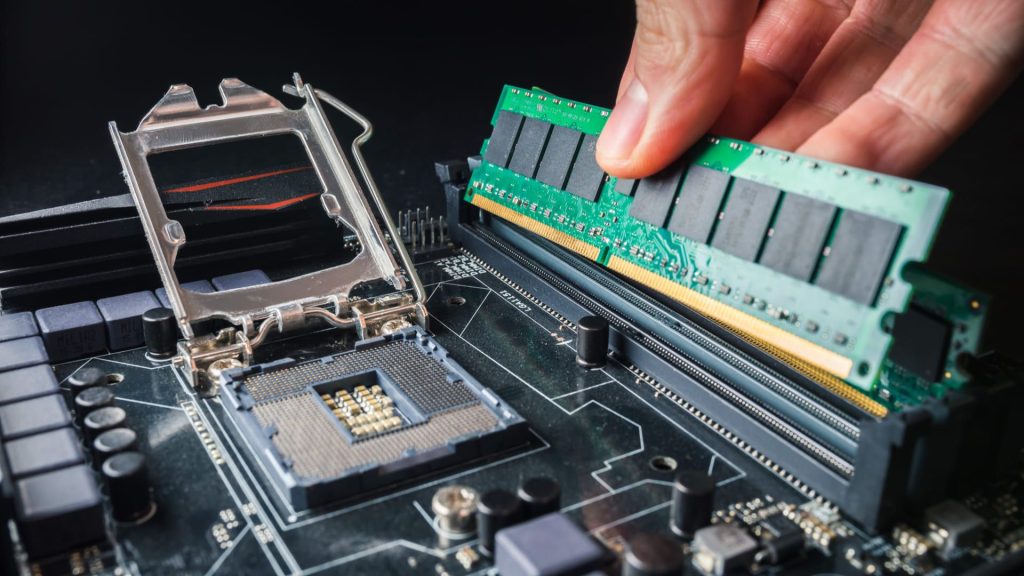
كيفية تحرير ذاكرة الوصول العشوائي على جهاز الكمبيوتر الخاص بك: تلميحات ونصائح
فيما يلي بعض الطرق لتحرير ذاكرة الوصول العشوائي على جهاز الكمبيوتر الخاص بك:
- البرامج القريبة ليست قيد الاستخدام
أحد الأسباب الرئيسية لنقص ذاكرة الوصول العشوائي هو وجود العديد من البرامج المفتوحة في نفس الوقت. إذا كنت تستخدم بعض البرامج فقط في الوقت الحالي ، فأغلق البرامج الأخرى. يمكن أن يساعد ذلك في تحرير ذاكرة الوصول العشوائي وتحسين أداء الكمبيوتر.
- استخدم مدير المهام
Task Manager هي أداة سهلة الاستخدام تتيح لك معرفة البرامج التي تعمل على جهاز الكمبيوتر الخاص بك ومقدار ذاكرة الوصول العشوائي (RAM) التي تستخدمها. للوصول إلى مدير المهام ، انقر بزر الماوس الأيمن على شريط المهام وحدد "مدير المهام". في علامة التبويب "العمليات" ، سترى قائمة بجميع البرامج قيد التشغيل. حدد برنامجًا وانقر فوق "إنهاء المهمة" لإغلاقه وتحرير ذاكرة الوصول العشوائي.
- تعطيل برامج بدء التشغيل التلقائي
يتم تعيين بعض البرامج لبدء التشغيل تلقائيًا عند بدء تشغيل جهاز الكمبيوتر الخاص بك. يمكن أن يؤدي ذلك إلى إبطاء جهاز الكمبيوتر الخاص بك ، حيث قد تستخدم هذه البرامج الكثير من ذاكرة الوصول العشوائي منذ البداية. لتعطيل برامج التشغيل التلقائي ، افتح مدير المهام وانتقل إلى علامة التبويب "بدء التشغيل". هناك سترى قائمة بجميع البرامج التي تبدأ تلقائيًا. حدد برنامجًا وانقر على "تعطيل" لتعطيله.
نرى أيضا!
- أفضل التطبيقات التي تدفع مقابل كل تسجيل
- أفضل التطبيقات لإنشاء شرائح مذهلة
- أفضل تطبيقات التقويم للأندرويد
- أضف المزيد من ذاكرة الوصول العشوائي
إذا كان جهاز الكمبيوتر الخاص بك لا يزال بطيئًا بعد تجربة النصائح المذكورة أعلاه ، فقد يكون الوقت قد حان لإضافة المزيد من ذاكرة الوصول العشوائي. يعتمد مقدار ذاكرة الوصول العشوائي التي تحتاجها على نوع العمل الذي تقوم به على جهاز الكمبيوتر الخاص بك. إذا كنت تستخدم برامج تستهلك الكثير من ذاكرة الوصول العشوائي ، مثل الألعاب أو برامج تحرير الفيديو ، فمن المستحسن أن يكون لديك ذاكرة وصول عشوائي لا تقل عن 8 جيجابايت. خلاف ذلك ، قد يكون 4 غيغابايت كافية.
باختصار ، تعد ذاكرة الوصول العشوائي (RAM) واحدة من أهم مكونات جهاز الكمبيوتر الخاص بك ويمكن أن تؤثر بشكل مباشر على أدائه. عند امتلاء ذاكرة RAM ، قد يبدأ الكمبيوتر في التباطؤ والتعطل. لحسن الحظ ، هناك عدة طرق لتحرير ذاكرة الوصول العشوائي ، مثل إغلاق البرامج غير المستخدمة ، واستخدام إدارة المهام ، وإيقاف تشغيل برامج التشغيل التلقائي ، وإضافة المزيد من ذاكرة الوصول العشوائي. ضع في اعتبارك أنه بناءً على نوع العمل الذي تقوم به على جهاز الكمبيوتر الخاص بك ، سيختلف مقدار ذاكرة الوصول العشوائي التي تحتاجها. نأمل أن تكون هذه المقالة مفيدة في مساعدتك على تحسين أداء جهاز الكمبيوتر الخاص بك.